클로드 코워크 MS 365 연동, 메일과 일정까지 맡기는 법
클로드 코워크의 마이크로소프트 365 연동이 검색에서 실행으로 넓어진 내용을 정리했습니다. 권한을 어떻게 나눠 잡아야 안전한지도 담았습니다.
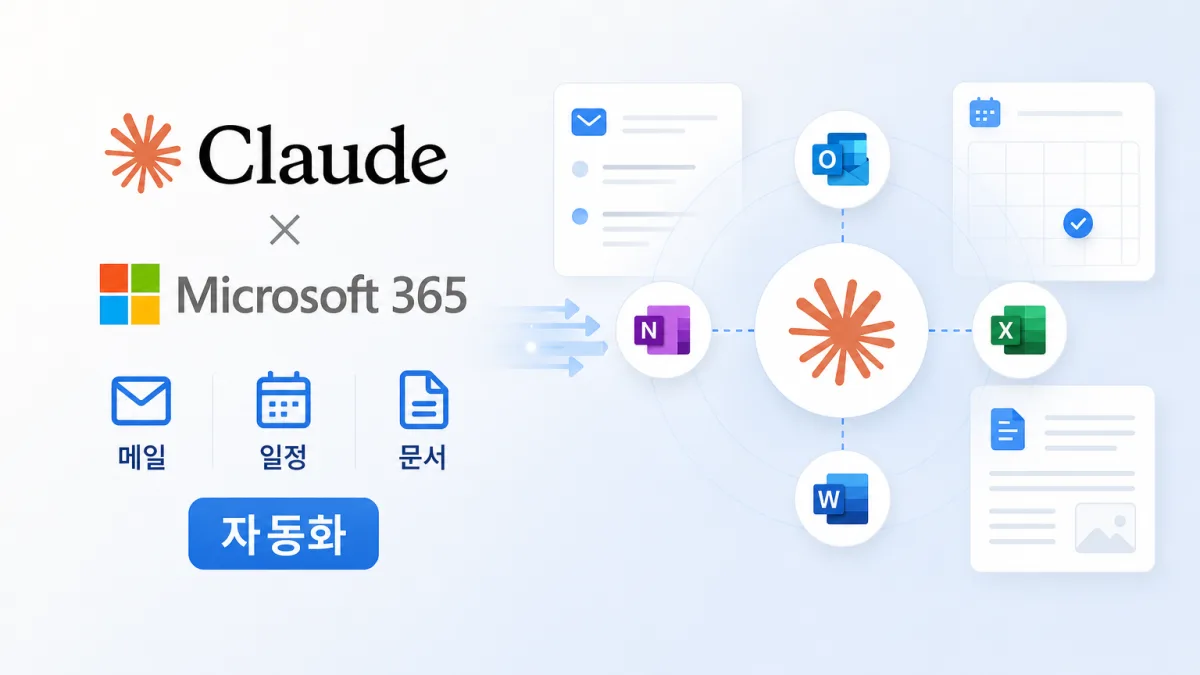
회의록을 정리해 놓고도 그걸 메일로 옮겨 적고 일정에 등록하느라 시간을 또 쓴 경험이 있으실 겁니다. 정리는 AI가 해 줬는데 옮기는 일은 결국 사람 몫이었죠. 클로드 코워크의 마이크로소프트 365 연동이 검색에서 실행으로 범위를 넓히면서 이 구간이 줄어듭니다. 메일 초안 작성과 발송, 일정 관리, 원드라이브와 셰어포인트 문서 생성까지 맡길 수 있게 됐어요. 무엇이 가능하고 어디를 조심해야 하는지 정리했습니다.
핵심 포인트
- 기존 연동이 검색 위주였다면 이제는 작성과 발송까지 범위가 넓어졌습니다
- 메일 초안 작성과 발송, 정리, 일정 등록과 수정이 가능합니다
- 원드라이브와 셰어포인트의 파일을 만들고 갱신할 수 있습니다
- 실행 권한이 붙는 만큼 확인 절차를 어디에 둘지 정해야 합니다
무엇이 달라졌나요
읽기만 하던 연동이 쓰기까지 하게 됐습니다. 그동안 마이크로소프트 365 연결은 자료를 찾아오는 용도에 가까웠습니다. 지난 메일에서 무슨 이야기가 오갔는지 물어보면 찾아 주는 식이었죠. 이제는 그 결과를 바탕으로 답장 초안을 만들고 보내는 것, 일정을 잡고 옮기는 것, 문서를 새로 만들어 지정한 폴더에 저장하는 것까지 이어집니다.
체감이 큰 지점은 작업의 끝이 달라졌다는 데 있습니다. 예전에는 결과를 받아서 내가 옮겨 붙이는 게 마지막 단계였다면, 이제는 옮겨 붙이는 것까지가 작업 범위에 들어옵니다.
사무 도구에 에이전트를 붙이는 흐름은 한 회사만의 이야기가 아닙니다. 협업 도구들이 저마다 외부 에이전트를 안으로 들이는 중이라, 내가 쓰는 도구가 어디까지 열려 있는지 확인하는 일 자체가 업무 준비가 됐습니다.
어떤 일에 쓸 만한가요
정해진 형식으로 반복되는 사무 작업입니다. 몇 가지 예를 들면 이렇습니다.
- 회의 메모를 정리해 참석자에게 요약 메일 초안으로 만들어 두기
- 메일함에서 이번 주 요청 사항만 뽑아 목록 문서로 저장하기
- 일정이 겹치는 회의를 찾아 대안 시간을 제안하는 초안 만들기
- 매주 같은 양식의 보고 문서를 지정 폴더에 생성하기
반대로 판단이 중요한 메일은 맡기지 않는 게 낫습니다. 협상이 걸린 회신이나 사과 메일처럼 표현 하나가 관계를 바꾸는 일은 초안까지만 받고 사람이 마무리하는 편이 안전해요.
권한을 어떻게 잡아야 하나요
발송 권한과 작성 권한을 나눠서 생각해야 합니다. 초안을 만드는 것과 실제로 보내는 것은 되돌릴 수 있느냐에서 완전히 다릅니다. 문서는 버전이 남지만 나간 메일은 회수가 어렵죠.
| 작업 | 위험도 | 권장 방식 |
|---|---|---|
| 메일 검색과 요약 | 낮음 | 그대로 맡겨도 무방 |
| 답장 초안 작성 | 낮음 | 초안까지만, 발송은 사람이 |
| 일정 등록과 변경 | 중간 | 참석자 있는 회의는 확인 후 |
| 메일 발송 | 높음 | 내부 수신자에 한정하거나 사람이 최종 확인 |
| 문서 생성과 갱신 | 중간 | 전용 폴더로 범위 제한 |
저는 처음에 일정 정리까지 통째로 맡겼다가 이미 확정된 회의 시간을 옮겨 놓는 걸 보고 범위를 줄였습니다. 지금은 초안과 제안까지만 맡기고 확정은 직접 누릅니다. 손이 한 번 더 가지만 되돌릴 일이 없는 게 낫더라고요.
권한을 좁힐 때는 계정 자체를 나누는 방법도 있습니다. 업무 전체 권한을 가진 계정 대신 특정 폴더와 특정 메일함만 볼 수 있는 계정을 만들어 연결하는 식이죠. 설정이 조금 번거롭지만 사고가 났을 때 피해 범위가 그 계정 안으로 묶입니다. 조직 규모가 커질수록 이 방식이 결국 편해집니다.
실제로 붙일 때 순서
먼저 읽기 권한만 연결해 일주일 정도 써 보는 걸 권합니다. 어떤 질문에 잘 답하고 어디서 헛다리를 짚는지 파악한 다음에 쓰기 권한을 여는 순서가 안전해요. 처음부터 전부 열면 문제가 생겼을 때 원인을 좁히기 어렵습니다.
그다음은 폴더를 정하는 일입니다. 문서 생성은 전용 폴더 한 곳으로 몰아 두면 결과를 확인하기도 쉽고 잘못 만들어진 파일을 정리하기도 편합니다. 회사 공용 폴더에 바로 쓰게 두는 건 나중에 수습이 번거로워집니다.
마지막은 기록입니다. 어떤 작업을 시켰고 무엇이 실행됐는지 남겨 두면 문제가 생겼을 때 되짚을 수 있습니다. 노션이 외부 에이전트를 워크스페이스 안으로 들이면서 비슷한 고민이 나왔던 것처럼, 협업 도구에 에이전트를 붙일 때는 실행 이력이 곧 안전장치입니다.
한 가지 더 챙길 것은 실패했을 때의 동작입니다. 문서 생성이 중간에 끊기거나 일정 등록이 절반만 되는 상황이 생기면 어중간한 결과가 남습니다. 작업을 시킬 때 어디까지 끝났는지 알려 달라고 함께 요청해 두면 확인이 훨씬 수월해집니다.
정리하면
사무 자동화의 마지막 한 걸음이 채워지는 흐름입니다. 요약과 초안은 이미 잘하던 영역이고, 이제 그 결과를 실제 도구에 반영하는 부분이 붙었어요. 녹음만 해 두면 회의록이 정리되던 자동화에 발송과 등록까지 이어 붙이면 회의 뒤에 남는 잡무가 눈에 띄게 줄어듭니다.
다만 편해지는 만큼 확인 지점을 어디에 둘지 정해 두는 게 중요합니다. 자동화의 성패는 대개 무엇을 맡겼는지보다 어디서 멈춰 세웠는지에서 갈립니다.
회사 계정에서 바로 쓸 수 있나요?
조직 정책에 따라 다릅니다. 외부 앱 연동이 막혀 있으면 관리자 승인이 필요하고, 승인 범위도 읽기와 쓰기로 나뉘는 경우가 많습니다.
메일을 자동으로 보내게 두면 위험하지 않나요?
위험합니다. 내부 수신자로 한정하거나 초안까지만 만들게 하고 발송은 사람이 누르는 구성을 권합니다.
기존 아웃룩 규칙과 충돌하지 않나요?
메일 이동이나 분류 규칙이 겹치면 결과가 예상과 달라질 수 있습니다. 자동 분류 규칙이 많은 계정이라면 테스트 폴더에서 먼저 확인하세요.